
Dieses Tutorial führt Sie vom ausgepackten Gerät bis zum ersten erfolgreichen Login durch alle nötigen Schritte. Sie benötigen dafür einen Laptop mit LAN-Anschluss oder einen Bildschirm und eine Tastatur an der openXEdge sowie etwa 10 Minuten Zeit.
Voraussetzungen
- openXEdge ist montiert und mit Strom versorgt
- Etikett oder Lieferschein des Geräts mit Seriennummer (z. B.
SN00100) und Initialpasswort liegen bereit - Ein Laptop mit LAN-Anschluss und Browser und ein LAN-Kabel — oder ein Bildschirm (HDMI) und eine USB-Tastatur, direkt an der Edge angeschlossen
Schritt 1: Zugang zur Edge herstellen
Vor der Anmeldung zeigt die Edge ihre IP-Adressen nirgends an, weder am Bildschirm noch im Browser. Für die erste Anmeldung nutzen Sie deshalb einen Anschluss mit fester Werksadresse oder melden sich direkt am Gerät an. Welcher Anschluss welcher Port ist, zeigt Anschlüsse der Edge.
Empfohlen: über den Service-Port
Port 3 (Eth3) hat ab Werk die feste Adresse 172.16.10.250/24 und ist für genau
diesen Zweck da.
- Verbinden Sie Ihren Laptop per LAN-Kabel direkt mit Port 3.
- Geben Sie dem Laptop eine feste Adresse im selben Netz, z. B.
172.16.10.10/24, ohne Gateway. - Die Edge ist jetzt unter
172.16.10.250erreichbar. Weiter mit Schritt 2.
Port 1 (Eth1, 172.16.9.112/24) gehört dem IO-Link-Master; schließen Sie den
Laptop dort nicht an.
Direkt am Gerät: Bildschirm und Tastatur
Schließen Sie einen Bildschirm an einen HDMI-Anschluss und eine Tastatur an einen USB-Anschluss der Edge an. Nach dem Start zeigt der Bildschirm die Anmeldeseite; melden Sie sich dort wie in Schritt 2 beschrieben an.
Tastaturlayout: Im Auslieferungszustand tippt die Tastatur im Layout der Sprache, die an der Edge eingestellt ist — ab Werk Deutsch. Wählen Sie auf der Anmeldeseite über die Weltkugel eine andere Sprache, ändert sich nur die Anzeige, nicht das Tastaturlayout. Umstellen lässt sich das Layout erst nach der Anmeldung (siehe Sprache wählen). Bei einer Tastatur, die nicht deutsch beschriftet ist, liegen deshalb z. B.
y,zund der Bindestrich des Initialpassworts auf anderen Tasten.
Über das Firmennetz
Port 2 (Eth2) bezieht seine Adresse per DHCP aus Ihrem Firmennetz. Welche Adresse er bekommen hat, weiß Ihr DHCP-Server bzw. Ihre IT-Abteilung; die Edge selbst zeigt sie erst nach der Anmeldung.
Nach der Anmeldung finden Sie die aktuellen Adressen aller Ports unter Einstellungen → Netzwerk — auch die, die Port 2 per DHCP bekommen hat.
Schritt 2: Anmelden mit dem Passwort vom Etikett
Öffnen Sie im Browser http://<edge-ip>:5000/, über den Service-Port also
http://172.16.10.250:5000/. Am Bildschirm der Edge ist nichts zu öffnen. Ein Gerät mit Seriennummer
braucht keine Aktivierung: Beim ersten Start übernimmt es Seriennummer,
Kundenzuordnung und Initialpasswort von selbst, auch ohne Internetverbindung.
Der Browser zeigt deshalb direkt die Anmeldeseite:
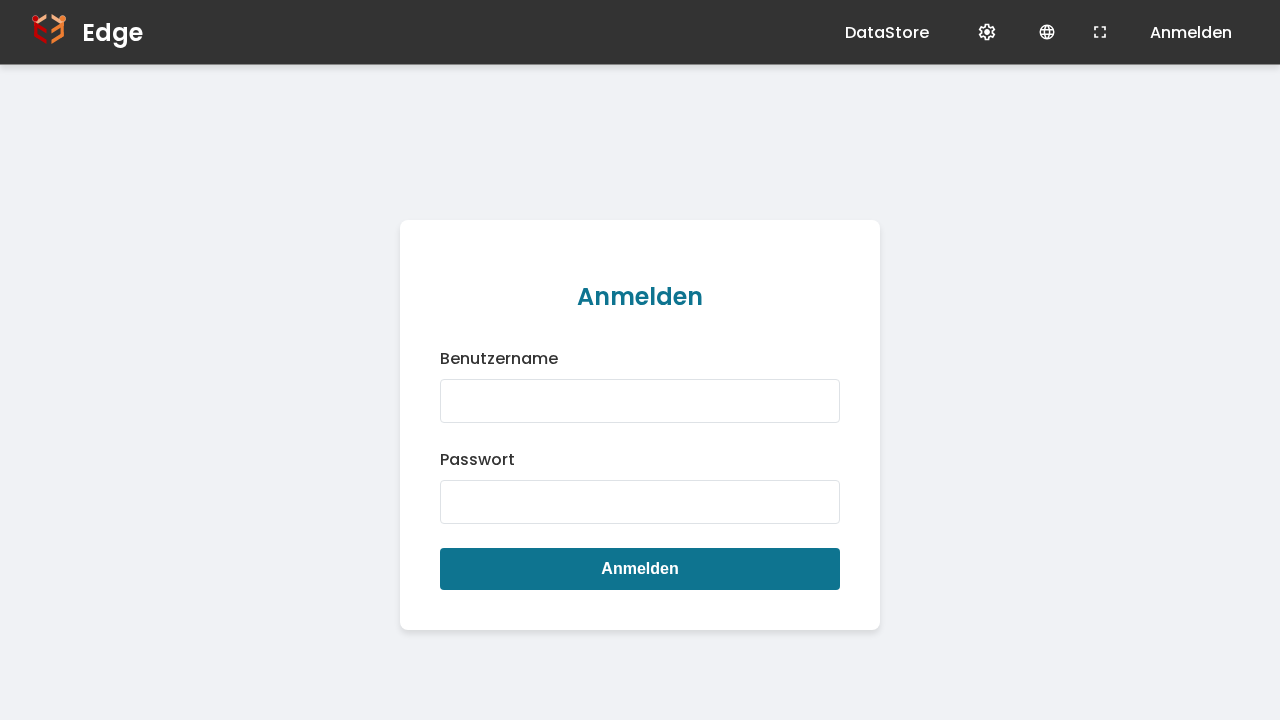
Melden Sie sich mit dem Benutzernamen admin und dem Initialpasswort vom
Etikett bzw. Lieferschein an. Geben Sie es genau so ein, wie es dort steht,
mit den Bindestrichen: drei Vierergruppen aus Kleinbuchstaben und Ziffern.
Es enthält nur die Ziffern 2 bis 7 — was wie eine 1 aussieht, ist ein kleines
l, was wie eine 0 aussieht, ein kleines o.
⚠ Wichtig: Das Initialpasswort lässt sich nicht aus der Seriennummer ausrechnen — es steht nur auf Etikett und Lieferschein. Bewahren Sie beides auf wie einen Schlüssel. Nach dem ersten Login mit dem Initialpasswort führt das Gerät Sie direkt zum Passwortwechsel; erst mit einem eigenen Passwort geht es weiter. Das Passwort vom Etikett wird dabei nicht wieder angenommen (siehe auch Passwort ändern).
Zeigt der Browser statt der Anmeldeseite einen Aktivierungs-Bildschirm, wurde Ihr Gerät ohne Seriennummer ausgeliefert. Aktivieren Sie es dann einmalig selbst, wie unter Geräte ohne Seriennummer: Aktivierung beschrieben, und kommen Sie danach zu Schritt 3 zurück.
Schritt 3: Die Hauptansicht
Nach der Anmeldung landen Sie auf der Startseite Hauptfunktionen:
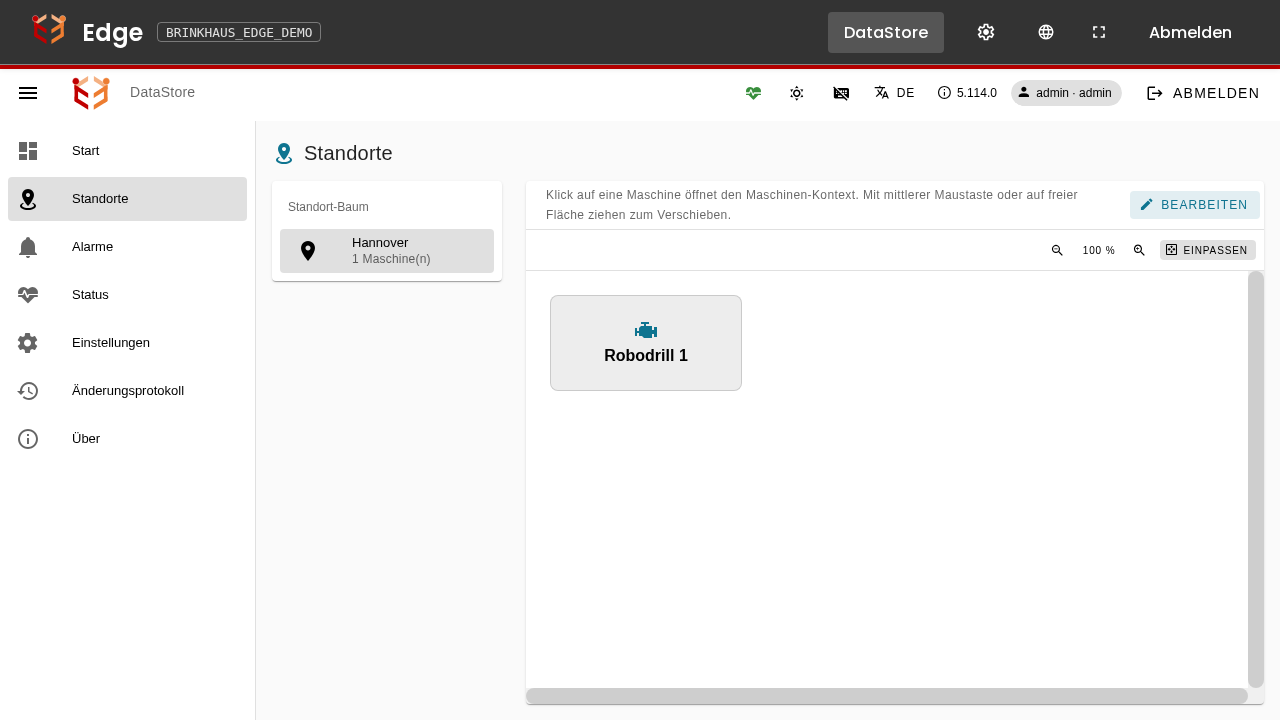
Die fünf Kacheln entsprechen den fünf eingebetteten Anwendungen:
- Grafana — Dashboards und Diagramme der gesammelten Messdaten
- IDEA4SBridge — Übersicht und Konfiguration der angeschlossenen IDEA-4S-Sensorik
- IO-Link-Master-Konfiguration — Konfiguration des IFM-IO-Link-Masters
- DataStore — interne Datenbasis
- AppStore — installierbare Erweiterungen über FLECS
Über das Zahnrad-Symbol oben rechts erreichen Sie die Einstellungen.
Geräte ohne Seriennummer: Aktivierung
Geräte, die ohne Seriennummer ausgeliefert wurden und noch nie aktiviert waren,
fragen beim ersten Aufruf von http://<edge-ip>:5000/ einmalig nach einer
Maschinen-ID. Bereits aktivierte Geräte sind davon nicht betroffen: Sie behalten
ihre Maschinen-ID und ihr Passwort, auch nach einem Firmware-Update.
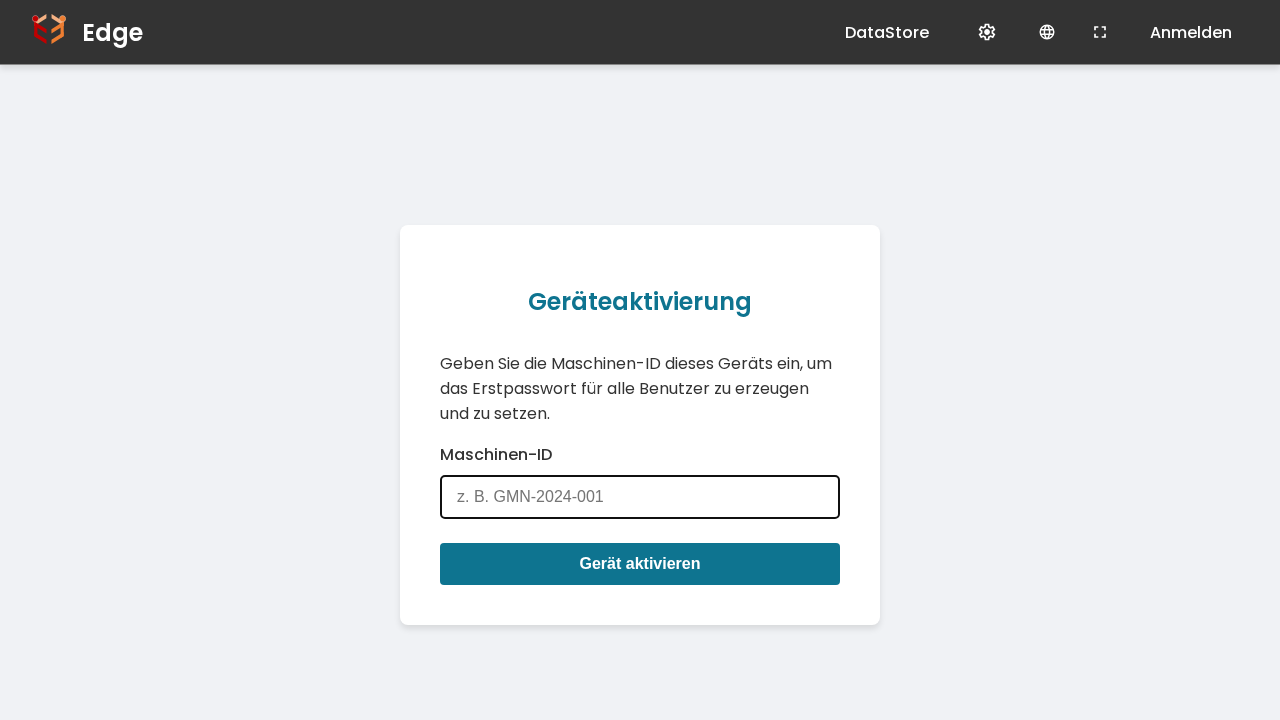
Geben Sie die Maschinen-ID ein (z. B. WERK1_M01_GMN, eindeutig in Ihrer
Flotte) und klicken Sie auf Gerät aktivieren. Diese ID identifiziert das Gerät
später in der Flottenverwaltung; sie wird gleichzeitig zur Ableitung des
Initialpassworts verwendet.
Nach der Aktivierung erscheint einmalig das Initialpasswort:
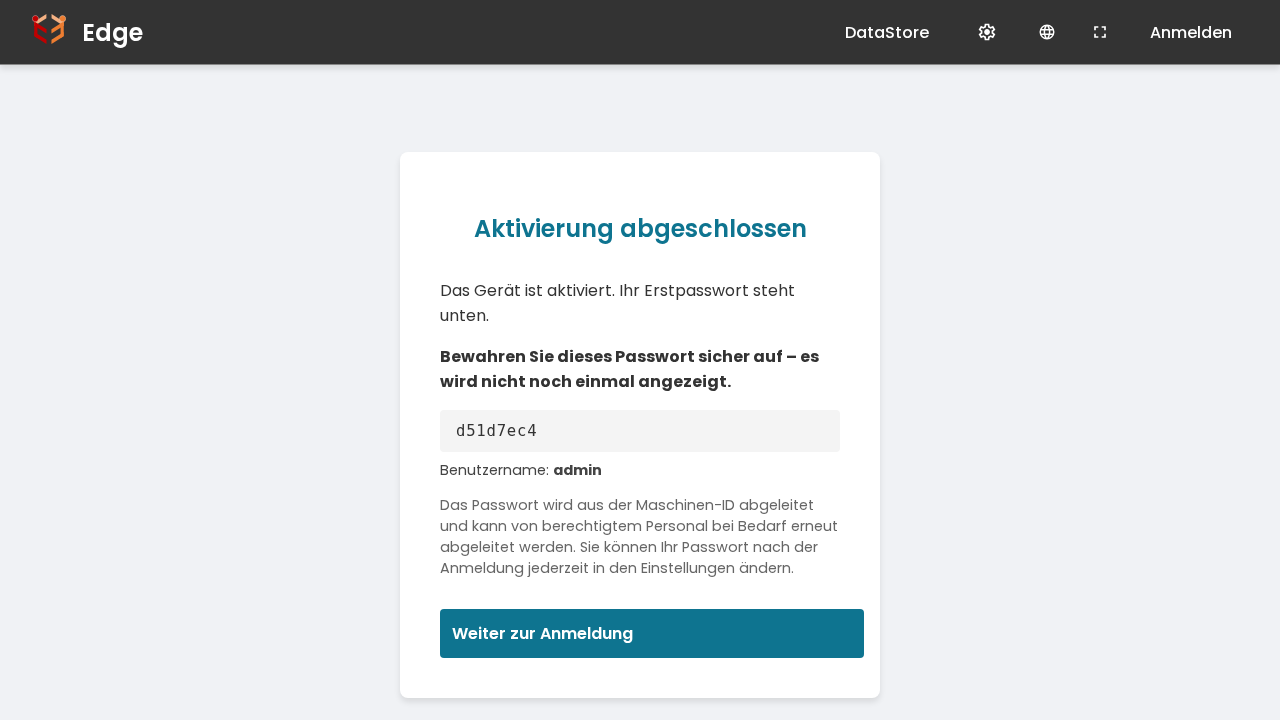
⚠ Wichtig: Notieren Sie das Passwort jetzt. Nach dem Verlassen dieser Seite wird es nicht erneut angezeigt. Standard-Benutzername ist
admin. Das Passwort lässt sich aus der Maschinen-ID durch berechtigtes Personal jederzeit erneut herleiten — ändern Sie es deshalb direkt nach dem ersten Login (siehe Passwort ändern).
Klicken Sie auf Weiter zur Anmeldung, melden Sie sich mit admin und dem soeben
angezeigten Passwort an und lesen Sie bei Schritt 3
weiter.
Welche Seite die Edge zuerst zeigt
Ab Werk führt der erste Weg auf die Übersicht mit den Kacheln — außer Ihr Gerät wurde ab Werk auf eine bestimmte Anwendung eingestellt. Auf den GMN-Geräten ist das Grafana: Sowohl der Bildschirm am Gerät als auch der Browser öffnen zuerst die Dashboards, weil das im Betrieb der häufigste Grund ist, das Gerät anzusehen.
Sie können das jederzeit selbst ändern: Einstellungen → Seiten → Startseite. Zur Auswahl stehen die Übersicht und jede Anwendung, die dieses Gerät hat. Die Einstellung gilt für beide Wege gleichzeitig — den Bildschirm am Gerät und den Browser. Mit Automatisch verhält sich das Gerät wie vor dieser Einstellung: am Bildschirm die erste Hauptanwendung, im Browser die Übersicht.
Zur Übersicht kommen Sie immer zurück, indem Sie oben links auf das Logo oder den Gerätenamen daneben klicken. Und wer eine Anwendung nicht öffnen darf, landet weiterhin auf der Übersicht statt auf einer Absage.