
Sie wollen weitere Personen Zugriff auf die Bedienoberfläche der openXEdge geben — typischerweise einen Wartungs- und einen Werker-Account zusätzlich zum bestehenden admin.
Voraussetzungen
- Sie sind als Benutzer mit
settings-Berechtigung angemeldet (in der Werksauslieferung deradmin). - Sie haben sich überlegt, welche Bereiche der oder die neue Benutzer*in sehen darf.
Bestehende Konten ansehen
-
Oben rechts auf das Zahnrad → Einstellungen → links Benutzer verwalten.
-
Sie sehen die Tabelle aller Konten mit den Berechtigungs-Spalten:
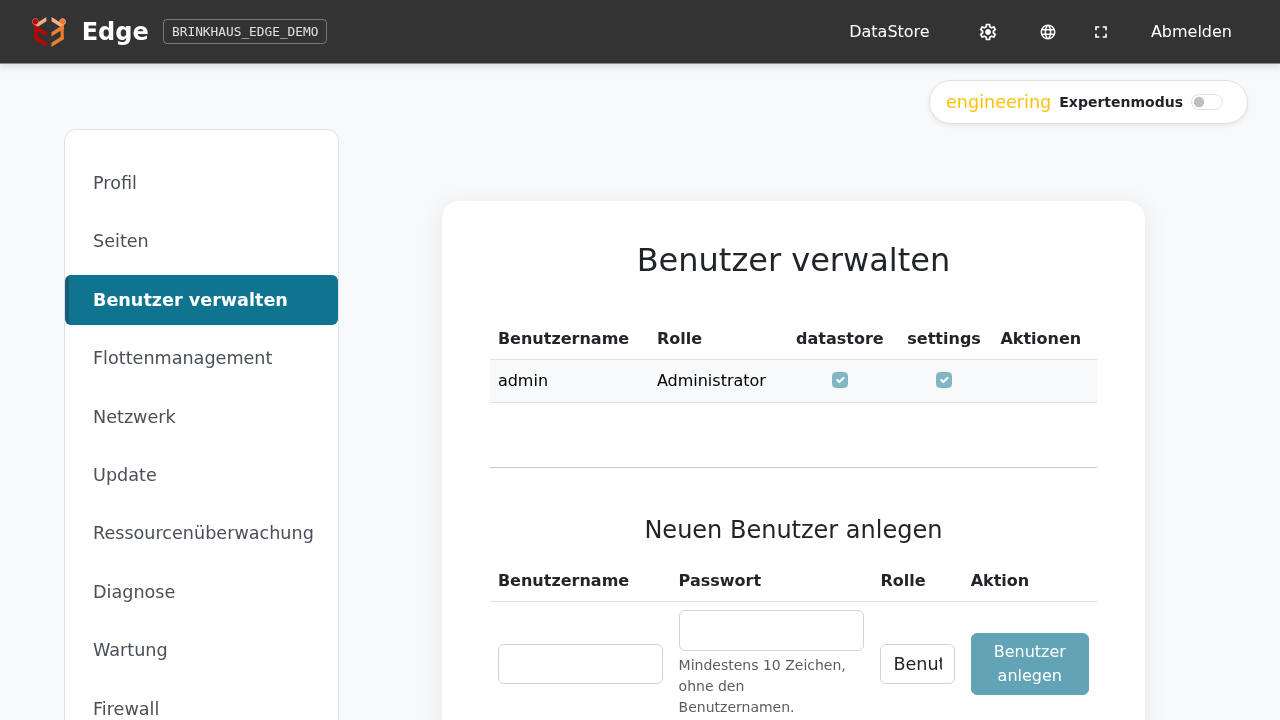
| Spalte | Bedeutung |
|---|---|
network-configuration | Darf Netplan ändern (in Einstellungen → Netzwerk) — die Edge wird beim Speichern neu gestartet. |
grafana | Sieht die Grafana-Kachel auf der Startseite und erreicht das Dashboard. |
idea4s-bridge | Darf den IDEA-4S-Sensor und seine Parameter sehen und bearbeiten. |
datastore | Sieht die DataStore-Kachel und kommt in die interne Datenbank-Oberfläche. |
settings | Darf den kompletten Einstellungs-Bereich sehen, inkl. anderer Benutzerkonten und Update. |
admin hat per Definition alle Berechtigungen.
Neuen Benutzer anlegen
Im Block Neuen Benutzer anlegen unten:
- Benutzername eintragen (frei wählbar, eindeutig).
- Passwort setzen. Unter dem Feld steht, was die Passwortrichtlinie verlangt, ab Werk mindestens 10 Zeichen und nicht den Benutzernamen.
- Rolle wählen — Benutzer für eingeschränkte Konten, Administrator für volle Rechte.
- Auf Benutzer anlegen klicken.
Der neue Eintrag erscheint sofort in der Tabelle. Pflegen Sie die Berechtigungs-Häkchen so, dass die Person genau die Bereiche sieht, die sie braucht — z. B. ein Werker-Konto erhält nur grafana und idea4s-bridge, nicht settings.
Erfüllt das Passwort die Richtlinie nicht, wird kein Konto angelegt, und oben erscheint der Grund.
Passwortrichtlinie festlegen
Im Block Passwortregeln legen Sie fest, was ein neues Passwort erfüllen muss:
| Feld | Bedeutung | ab Werk |
|---|---|---|
| Mindestlänge | Mindestlänge, 8 bis 64 Zeichen | 10 |
| Geforderte Zeichenarten | Wie viele der vier Zeichenarten vorkommen müssen: Kleinbuchstaben, Großbuchstaben, Ziffern, sonstige Zeichen | beliebig |
| Darf den Benutzernamen nicht enthalten | Das Passwort darf den Benutzernamen nicht enthalten | an |
Mit Passwortregeln speichern gilt die Richtlinie sofort. Sie gilt für neue Konten und für jedes Passwort, das ab jetzt geändert wird. Bestehende Passwörter bleiben gültig, niemand wird ausgesperrt. Das Passwort aus der Erstinbetriebnahme und ein Zurücksetzen durch Brinkhaus-Personal sind ausgenommen.
Länge schützt besser als vorgeschriebene Zeichenarten. Ein langer Satz aus mehreren Wörtern ist sicherer und leichter zu merken als ein kurzes Passwort mit Sonderzeichen.
Berechtigungen ändern
Häkchen direkt in der Tabelle setzen oder entfernen — die Änderung wird sofort wirksam beim nächsten Seitenaufruf des betroffenen Kontos.
Konto löschen
Spalte Aktionen → Lösch-Schaltfläche. Hinweis: Das letzte verbleibende Admin-Konto kann nicht gelöscht werden — sonst ist der Zugriff verloren.
Kiosk-Link: eine App ohne Anmeldung auf einem Hallenmonitor zeigen
Ein fest montierter Bildschirm soll eine App wie den DataStore dauerhaft anzeigen, ohne dass jemand nach jedem Neustart ein Passwort eingibt. Dafür gibt es unterhalb von Neuen Benutzer anlegen den Block Kiosk-Links.
- Bei der gewünschten App auf Link erzeugen klicken.
- Den angezeigten Link kopieren (Kopieren) und als Startadresse des Monitor-Browsers eintragen.
Wer den Link öffnet, wird automatisch als Betrachter angemeldet und sieht nur diese eine App — ohne Navigationsleiste, ohne Einstellungen, ohne Möglichkeit, etwas zu ändern oder zu quittieren. Der DataStore öffnet dabei direkt in seiner Kiosk-Anzeige; in seinem Protokoll erscheinen solche Sitzungen als Benutzer kiosk.
| Schaltfläche | Wirkung |
|---|---|
| Link erzeugen / Neuer Link | Erzeugt einen (neuen) Link. Ein alter Link wird dabei ungültig; Bildschirme, die ihn noch verwenden, landen beim nächsten Laden auf der Anmeldeseite. |
| Widerrufen | Zieht den Link zurück. |
| Kopieren | Kopiert den Link in die Zwischenablage. |
Hinweise
- Der Link ist ein Zugang: Wer ihn kennt, sieht die Daten dieser App. Geben Sie ihn nur an Personen weiter, die sie auch sehen dürfen, und erzeugen Sie ihn neu, wenn er in falsche Hände geraten sein könnte.
- Der angezeigte Link trägt die Adresse, über die Sie gerade angemeldet sind. Jede andere Adresse der Edge funktioniert genauso; nur der Teil ab
/share/zählt.
- Angeboten werden nur Apps, die selbst eine reine Lese-Rolle kennen (DataStore, Grafana). IDEA-4S-Bridge und IO-Link-Master lassen sich nicht freigeben.
Wie lange eine Anmeldung gilt
Eine Anmeldung gilt 72 Stunden nach dem letzten Aufruf und verlängert sich mit jeder Nutzung. Eine Anzeige, die ständig läuft, etwa ein Hallenmonitor, bleibt also angemeldet. Ein vergessener Browser-Tab meldet sich drei Tage nach der letzten Nutzung selbst ab. Die Anmeldung übersteht auch einen Neustart des Browsers. Kiosk-Links laufen nicht ab. Sie gelten, bis Sie sie zurückziehen oder neu erzeugen.
Nach mehreren falschen Passwörtern
Nach fünf falschen Passwörtern innerhalb von fünf Minuten nimmt die openXEdge von dieser Netzwerkadresse, meist also von diesem Rechner, eine Minute lang keine Anmeldung an, auch nicht mit dem richtigen Passwort. Die Anmeldeseite zeigt dann „Zu viele Fehlversuche“ und die Wartezeit. Warten Sie diese Zeit ab und melden Sie sich dann normal an. Folgen innerhalb von fünf Minuten nach der Wartezeit wieder fünf falsche Passwörter, verdoppelt sie sich jedes Mal, bis höchstens 15 Minuten. Eine erfolgreiche Anmeldung setzt die Zählung zurück.
Gesperrt wird nur die Netzwerkadresse, von der die Fehlversuche kamen, nie das Konto. Rechner, die die openXEdge über dieselbe Fernwartungsverbindung oder denselben Router erreichen, teilen sich eine Sperre. Am Bildschirm der openXEdge oder von einem Rechner mit eigener Adresse aus können Sie sich sofort anmelden. Ein Neustart der openXEdge hebt die Wartezeit ebenfalls auf.
Wenn Sie sich aussperren
- Andere Person mit
settings-Berechtigung kann das Passwort in der Manage-Users-Tabelle zurücksetzen. - Geht das nicht, kann Brinkhaus-Personal das Initialpasswort neu herleiten (bei Geräten mit Seriennummer steht es auch auf Etikett und Lieferschein) — siehe Erste Inbetriebnahme. Es gilt aber nur noch für Konten, deren Passwort nie geändert wurde.