
Sie wollen einstellen, welche Sensorwerte der IO-Link-Master aktiv per MQTT publiziert (oder bestehende Subscriptions löschen). Die openXEdge bindet dafür die Konfigurations-Oberfläche des IFM-Geräts direkt ein — ohne Kabel umzustecken oder ein zweites Tool zu öffnen.
Was wird hier eingebunden?
Wenn Sie auf der Startseite die Kachel IO-Link-Master-Konfiguration anklicken, lädt die openXEdge intern die Adresse /web/subscribe der ifm IoT Core-Firmware Ihres IO-Link-Masters (Beispielgerät AL1304, FW 2.6.x). Das ist die Standard-Notification-Seite des IFM-Geräts:
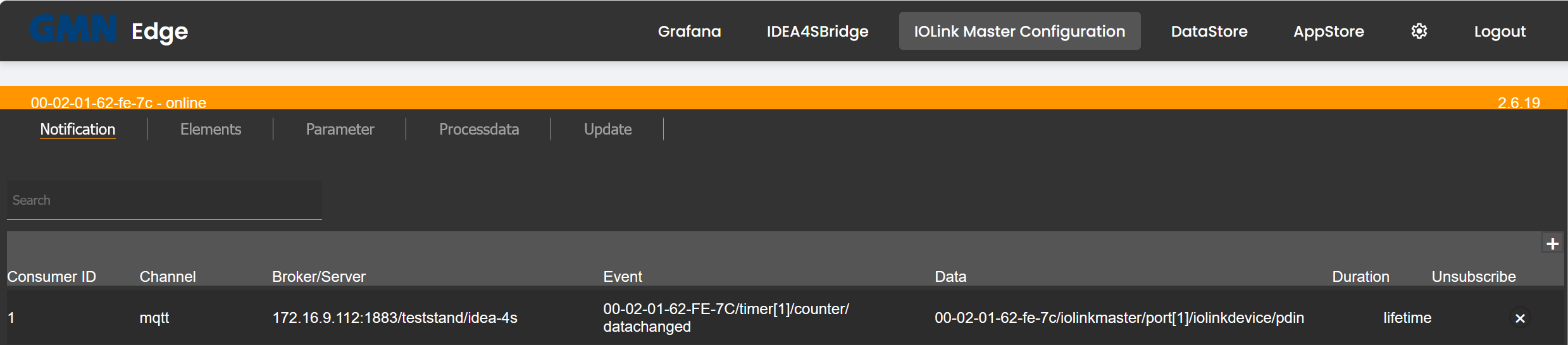
Die Reiter darüber (Notification, Elements, Parameter, Processdata, Update) sind originale IFM-IoT-Core-Reiter — die openXEdge zeigt sie 1:1, sie wirken direkt auf das IO-Link-Gerät.
MQTT-Subscription anlegen
Auf der Notification-Seite mit dem + rechts oben eine neue Zeile anlegen, dann pro Subscription:
| Feld | Bedeutung |
|---|---|
| Channel | Transport — typisch mqtt. |
| Broker/Server | Adresse + Port + Topic-Präfix des MQTT-Brokers. Auf der openXEdge selbst läuft Mosquitto auf Port 1883 ohne Login. Beispiel: 172.16.9.112:1883/teststand/idea-4s. |
| Event | Welches Ereignis am Master oder Gerät der Auslöser ist — z. B. 00-02-01-62-FE-7C/timer[1]/counter/datachanged für jeden Tick eines internen Timers. |
| Data | Welche Datenpunkte mitgesendet werden — z. B. 00-02-01-62-fe-7c/iolinkmaster/port[1]/iolinkdevice/pdin für die Process-Data-In des Sensors an Port 1. |
| Duration | lifetime (bleibt bis zum Löschen aktiv) oder eine Zeitbegrenzung. |
Die Konfiguration wird im IFM-Gerät gespeichert — nicht in der openXEdge. Das Gerät behält die Subscriptions auch nach einem openXEdge-Neustart bei. Sie sind Teil der “Ports im Gerät” und überleben Power-Off.
Subscription löschen
Spalte Unsubscribe → das × klicken. Die Zeile verschwindet sofort und das IFM-Gerät hört auf zu publizieren.
Ein System außerhalb der Anlage den Master mitlesen lassen
Ein DataStore, der nicht auf dieser Anlage läuft, braucht zweierlei, um den Sensor als Maschine zu zeigen: die Live-Werte vom MQTT-Verteiler der Anlage und den Master selbst über HTTP-JSON-RPC. Der zweite Weg ist ab Werk zu — die Anlage reicht den Master auf Port 8082 durch, lässt dort aber nur ihre eigene Bedienoberfläche und die Adressen durch, die Sie eintragen.
Eingetragen wird auf der Anlage, im Einstellungsordner, als
/home/gmn-service/docker/data/web-ui/settings/iolink_master.json:
{
  "host": "172.16.9.110",
  "port": 80,
  "allow_from": ["172.16.0.229"]
}host/port sind die Adresse des Masters (können entfallen, wenn er auf der
Werkseinstellung 172.16.9.110:80 steht); allow_from nimmt einzelne Adressen oder
ganze Bereiche in CIDR-Schreibweise. Danach das Relais neu starten:
sudo docker restart docker-iolink-proxy-1. Die Datei übersteht Aktualisierungen.
Der Mitleser wird anschließend auf <Adresse der Anlage>:8082 gerichtet statt auf
die Adresse des Masters.
Der Mitleser braucht auch die IODD. Die Anlage führt nachgelieferte
IODD-Dateien für ihre eigene Erfassung mit; ein DataStore anderswo bekommt davon
nichts. Ohne die zur Gerätekennung passende IODD entschlüsselt er keinen
einzigen Messwert, obwohl die Daten sichtbar fließen — bei einem IDEA-4S
Basic ist das der Regelfall, weil dem DataStore keine Basic-Revision beiliegt.
Dieselbe IODD gehört dort ebenfalls eingespielt. Alles, was nicht auf der Liste steht, wird mit 403
abgewiesen und als Diagnose-Code 3004 gemeldet, der die abgewiesene Adresse nennt
— ein fehlender Eintrag sieht damit nicht wie ein totes Kabel aus.
Nur ein Betrachter gleichzeitig. Der IO-Link-Master beantwortet immer nur einen; ein Mitleser von außen teilt ihn sich mit dieser Konfigurationsseite, der Sicherung und dem DataStore der Anlage.
Ein Versuch von der Anlage selbst aus führt über diesen Port nicht zum Ziel — eine Anfrage aus der Kommandozeile der Anlage erreicht das Relais mit einer internen Adresse und wird abgewiesen, wie jeder andere, der nicht auf der Liste steht. Das ist so gewollt. Prüfen Sie von dem Rechner aus, der mitlesen soll, oder über diese Seite.
Wann brauchen Sie das?
- Beim ersten Aufbau einer Edge: einmalig die Subscription für den IDEA-4S-Sensor anlegen, damit Daten in DataStore und Grafana ankommen.
- Bei einem leeren Grafana-Dashboard: prüfen, ob die Subscription noch existiert (manche IFM-Firmware-Updates leeren die Liste). Falls ja, Status prüfen; falls nein, neu anlegen.
- Wenn Sie zusätzliche Größen mitschicken wollen — z. B. Diagnose-Werte des IO-Link-Masters selbst.
Hinweise
- Die ifm-IoT-Core-Oberfläche wird vom Masters direkt geliefert — wenn sie nicht erscheint, ist meist die LAN-Verkabelung oder Stromversorgung des IO-Link-Masters fehlerhaft. Die openXEdge meldet das in Einstellungen → Diagnose unter
iolink-proxymit Code 3001 (siehe Diagnose-Codes). - Eine ausführliche Doku der einzelnen IFM-Felder finden Sie in der ifm IoT Core-Anleitung zu Ihrem Mastermodell — die openXEdge-Doku konzentriert sich auf den Teil, der die Edge betrifft.