
Wenn Sie auf der Startseite die Kachel Grafana anklicken, landen Sie auf einem vorkonfigurierten Dashboard. Es zeigt das Wichtigste über den angeschlossenen IDEA-4S-Sensor in einem Blick.
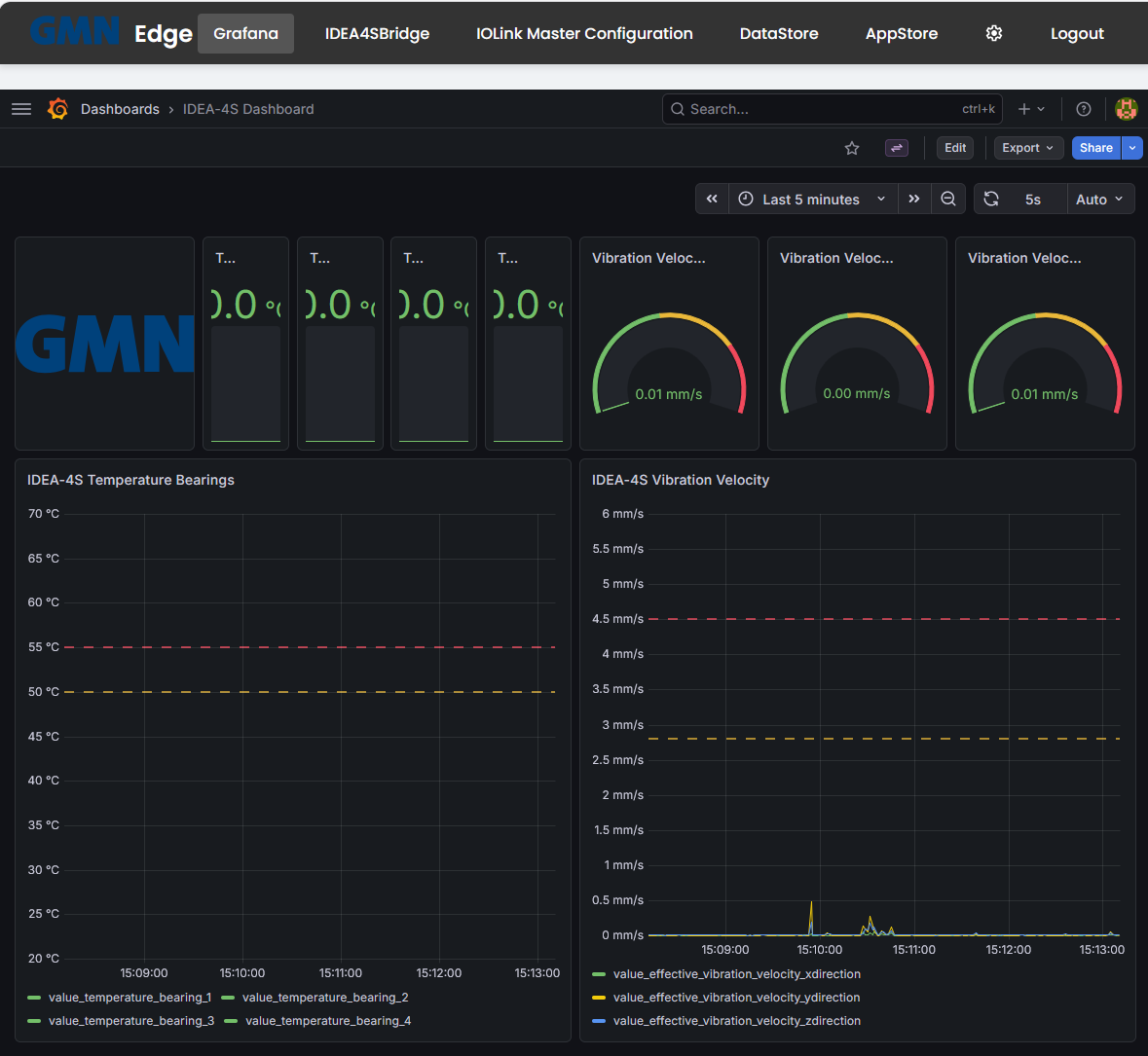
Aufbau des Dashboards
- Vier Lagertemperatur-Kacheln oben links: Bearing 1 bis Bearing 4, Anzeige in °C. Bei vorliegenden Rohwerten leuchten die Kacheln entsprechend der hinterlegten Schwellenwerte.
- Drei Vibrationsgeschwindigkeits-Gauges oben rechts: X-, Y-, Z-Achse, in mm/s. Die Skala beginnt grün und geht über gelb zu rot, sobald sich Werte den im IODD definierten Schwellen nähern.
- Zeitreihenpanel “IDEA-4S Temperature Bearings” unten links: alle vier Lager über den gewählten Zeitraum. Die rote gestrichelte Linie ist die Alarmschwelle, die gelbe die Warnschwelle.
- Zeitreihenpanel “IDEA-4S Vibration Velocity” unten rechts: die drei Achsen über den gewählten Zeitraum.
Beide Zeitreihenpanels zeichnen eine durchgezogene Linie, auch wenn ein Lager in einem Zeitabschnitt nichts gemeldet hat (ab gmn-2.34.1). Die vier Lager melden nicht im selben Augenblick; früher brach die Linie eines Lagers an jeder solchen Stelle ab, und übrig blieben verstreute Punkte. Zwischen zwei gemessenen Werten wird dabei nur eine gerade Verbindung gezogen — kein Wert erfunden. Fällt ein Sensor tatsächlich aus, ist das deshalb nicht als Lücke in der Kurve zu sehen, sondern an den Kacheln darüber und auf der Diagnoseseite.
Über die Zeitspannen-Auswahl oben rechts (im Beispiel: “Last 5 minutes”) wechseln Sie zwischen Live-Ansicht und historischer Auswertung.
Wo kommen die Daten her?
IDEA-4S-Sensor
    │ (IO-Link, RAW)
    ▼
IFM IO-Link Master  ──── publiziert über MQTT ─────┐
                                                   ▼
                                        Mosquitto-Broker
                                              │
                                              ▼
                                          DataStore  ── persistiert ─→  PostgreSQL
                                              │
                                              ▼
Grafana- Der IO-Link-Master liest den IDEA-4S zyklisch aus und sendet jede Änderung als MQTT-Nachricht. Welche Topics konfiguriert sind, sehen Sie in IO-Link-Master-Konfiguration → Notification.
- Der DataStore abonniert diese Topics, prüft sie gegen das hinterlegte Schema und schreibt die Werte in die lokale PostgreSQL auf der Edge.
- Grafana liest aus der PostgreSQL und visualisiert. Das Dashboard ist mit der Edge ausgeliefert; Sie können Kopien anlegen und anpassen.
Anmeldung: Sie sind schon angemeldet
Grafana hat kein eigenes Passwort. Die Bedienoberfläche der Edge meldet Sie dort mit Ihrem eigenen Benutzernamen an — oben rechts steht Ihr Name, und was Sie ändern, wird unter diesem Namen protokolliert. Wenn Sie sich an der Bedienoberfläche abmelden, endet damit auch der Zugriff auf Grafana.
Was Sie dort dürfen, richtet sich nach Ihrer Rolle in der Bedienoberfläche:
| Ihre Rolle | In Grafana |
|---|---|
| Administrator | Dashboards ansehen, bearbeiten und speichern |
| Benutzer | Dashboards ansehen |
Ändert ein Administrator Ihre Rolle, wirkt das in Grafana sofort — mit dem nächsten Seitenaufruf.
Eigene Dashboards
Als Administrator klicken Sie in der linken Grafana-Seitenleiste auf Dashboards → New oder duplizieren das mitgelieferte Dashboard, um eigene Auswertungen zu bauen. Eigene Dashboards bleiben beim Firmware-Update erhalten — sie werden nicht durch das Repo-Seed überschrieben.
Fehlt Ihnen die Schaltfläche zum Speichern, sind Sie an der Bedienoberfläche nicht als Administrator angemeldet.
Ein eigenes Dashboard als Startseite
Welches Dashboard der Reiter Grafana öffnet, stellen Sie unter Einstellungen → Seiten → Standardseiten ein. Wählen Sie das Dashboard dort aus der Liste — sie zeigt genau die Dashboards, die auf dieser Anlage vorhanden sind.
Wenn Sie die Adresse stattdessen von Hand eintragen, achten Sie darauf, welchen Teil Sie kopieren:
/grafana-proxy/d/c10732a9-2e02-47cd-a033-059fb6f34344/idea-4s-dashboard-vwbaunatal
                └──────────── Kennung ────────────┘ └──────── Name ────────┘
Grafana sucht das Dashboard allein über die Kennung und ersetzt den Namen dahinter beim Aufruf durch den eigenen. Eine Adresse mit dem Namen Ihres Dashboards und der Kennung eines anderen führt deshalb zum anderen Dashboard — sie wird gespeichert, sie funktioniert, sie zeigt nur etwas anderes. Kopien tragen oft sehr ähnliche Kennungen, die sich erst in den letzten Zeichen unterscheiden.
Die Bedienoberfläche prüft die eingetragene Adresse beim Speichern gegen die vorhandenen Dashboards und sagt Ihnen, wenn Kennung und Name zu zwei verschiedenen Dashboards gehören.
Wie oft die Anzeige aktualisiert wird
Das Aktualisierungsintervall stellen Sie in Grafana oben rechts neben der Zeitspanne ein. Die kürzeste Einstellung, die die Anlage zulässt, ist eine halbe Sekunde; angeboten werden 500 ms und 1 s allerdings nur von Dashboards, die diese Werte in ihrer eigenen Intervall-Liste führen — die ausgelieferten tun das.
Schneller als die Werte ankommen wird die Anzeige davon nicht. Über zwei Stunden auf einer Anlage gemessen, als Abstand zwischen zwei Werten (Median): Schwinggeschwindigkeit 0,1 s, Lager- und Kühlmitteltemperaturen 0,2 s — dort lohnt der Sekundentakt. Die Drehzahl kam nur alle 30 Sekunden, weil die Spindel stand: Der Sensor meldet bei Änderung, im Betrieb liegen auch hier 0,1 s zwischen zwei Werten.
Für ein flüssiges Bild bei einem Wert, der sich gerade nicht ändert, ist der Haken Live-Dashboards aktualisieren (in den Dashboard-Einstellungen) der bessere Weg — er lässt die Zeitachse durchlaufen, ohne die Abfragen häufiger zu stellen.
Wenn das Dashboard leer bleibt
Sehen Sie nur Achsen ohne Daten, ist meist die Datenquellen-Kette unterbrochen:
- In Einstellungen → Diagnose prüfen, ob
datastore,postgresundmosquittogrün sind. - In IO-Link-Master-Konfiguration → Notification prüfen, ob mindestens eine MQTT-Subscription auf
172.16.9.112:1883/teststand/idea-4ssteht (Beispiel-Topic). - Falls beides OK ist, aber Grafana trotzdem leer: kann ein bekannter “Gedächtnisverlust”-Fall sein — siehe interne Dokumentation oder kontaktieren Sie den Brinkhaus-Service.