
Sie wollen den IDEA-4S-Sensor an Port 1 des IO-Link-Masters einsehen oder pflegen — ohne IFM-Spezialsoftware, direkt aus der openXEdge-Bedienoberfläche.
Voraussetzungen
- Sie sind als Benutzer mit
idea4s-bridge-Berechtigung angemeldet. - Der IDEA-4S ist physisch verkabelt (siehe Anschlüsse der Edge) und wird in der oberen Geräte-Liste angezeigt.
Schritte
-
Oben rechts Zahnrad → Einstellungen → links IDEA-4S-Geräte.
-
Sie sehen pro angeschlossenes Gerät einen Untereintrag (z. B. IDEA-4S 0). Wählen Sie den passenden.
-
Die Werteliste lädt alle Parameter vom Sensor (Anzeige „Werte werden geladen: x/y“, bei größeren Geräten mit dem gerade gelesenen Abschnitt davor). Das dauert je nach Gerät etwa eine halbe bis eine Minute — länger, wenn gleichzeitig etwas anderes mit dem Sensor spricht. Direkt darunter wechseln Sie zwischen fünf Reitern:
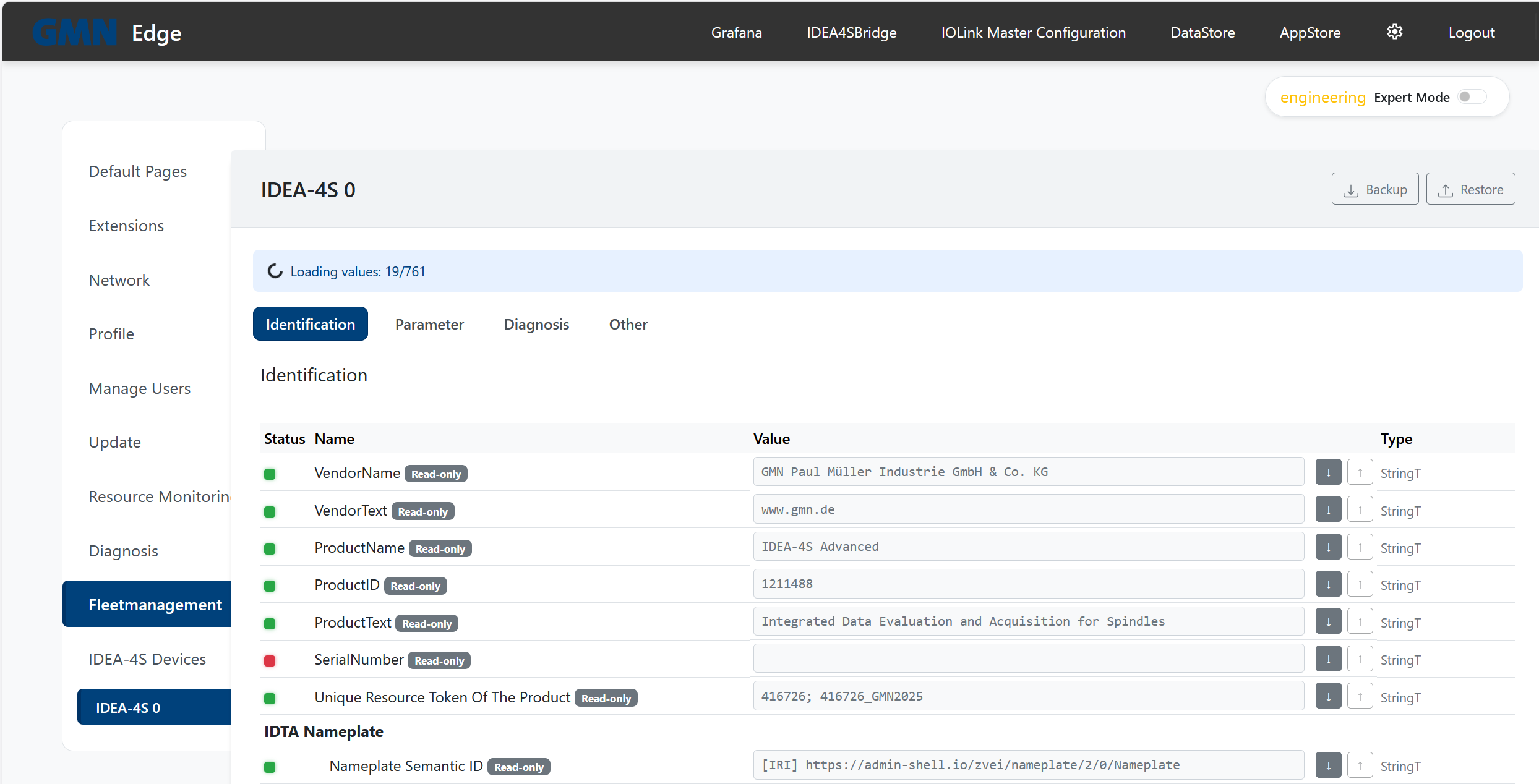
| Reiter | Inhalt | Bearbeitbar? |
|---|---|---|
| Identifikation | Hersteller, Produktname, Seriennummer, IDTA-Nameplate-Felder. | Bis auf ein Feld nur lesen. Application Specific Tag ist der frei vergebbare Gerätename und ab gmn-2.30.0 beschreibbar (32 Zeichen, ab gmn-2.33.0 nur als Administrator); die übrigen Felder stammen aus dem Werks-Datensatz des Sensors und ändert nur der Elektromontage-Platz. |
| Parameter | Mess-, Schwellen- und Konfigurationswerte des Sensors — der Hauptbereich für Anpassungen. | Ja, je nach Feld — ab gmn-2.33.0 nur als Administrator. |
| Diagnose | Lebenszeit, Fehlerzähler, Temperaturfenster, technische Eigenschaften. | Lesen. |
| Sonstiges | Reserviert für künftige IODD-Erweiterungen. | Bei aktueller Firmware leer. |
| Werkseinstellungen | Der Werks-Datensatz des Sensors — der Stand, auf den er bei „Werkseinstellungen wiederherstellen” zurückfällt. Er spiegelt fast jeden Betriebsparameter unter demselben Namen; bis gmn-2.27.2 waren diese Felder über die anderen Reiter verstreut und sahen dort wie Dubletten aus. | Ab gmn-2.33.0 für Administratoren, siehe unten. Bis dahin für niemanden. |
Welcher Wert in welchem Reiter steht, bestimmt der Sensor, nicht die Edge: Seine Gerätebeschreibung legt die drei Bereiche Identifikation, Parameter und Diagnose selbst fest, und ab gmn-2.32.0 folgt die Anzeige dieser Angabe. Vorher hat die Edge sie aus den Feldnamen erschlossen — auf der Prüfanlage standen dadurch 347 von 920 Zeilen im falschen Reiter, und zusammengehörige Bereiche wie Temperature Bearing 1 waren über alle drei verteilt. Wenn Sie Werte an anderer Stelle finden als gewohnt, ist das diese Umstellung. Die Gliederung folgt damit derselben Quelle wie das Auswertewerkzeug ifm moneo, das GMN als Referenz beigestellt hat: der Gerätebeschreibung selbst.
Die Spalten
| Spalte | Bedeutung |
|---|---|
| Status | Ampel: gelesen, geändert (noch nicht geschrieben), oder nicht gelesen. |
| Name | Bezeichnung aus der Gerätebeschreibung; die Einrückung zeigt die Gliederung. |
| Wert | Der Wert im Sensor. Bearbeitbare Felder sind Eingabefelder, mit ↓ zum Neulesen und ↑ zum Schreiben. Befehle stehen als Schaltflächen dort (siehe unten). |
| Bereich | Zulässiger Bereich in derselben Einheit wie der Wert, etwa 0,00 - 19,60 mm/s. Bei Textfeldern die Anzahl Zeichen. Ab gmn-2.32.0. |
| Beschreibung | Erläuterung aus der Gerätebeschreibung. Ab gmn-2.32.0. |
Auf schmalen Bildschirmen wird Beschreibung ausgeblendet und steht dann im Tooltip der Zeile, zusammen mit dem Standardwert aus der Gerätebeschreibung, Pfad, Bezeichner und Adresse. Bis gmn-2.32.0 hatte die Tabelle zwei weitere Spalten, Default und Type; der Standardwert ist jetzt nur noch im Tooltip zu finden.
Befehle sind Schaltflächen
Ab gmn-2.33.0, sichtbar für Administratoren. Manche Zeilen tragen kein Eingabefeld, sondern eine Reihe von Schaltflächen — etwa Store Factory Settings, Service Reset, Reset Error Memory im Reiter Werkseinstellungen oder Application Reset, Restore Factory Settings und Back-to-Box im Reiter Diagnose. Das sind keine Werte, sondern Befehle: Ein Klick löst die genannte Aktion im Sensor aus, ohne Rückfrage. Was eine Schaltfläche bewirkt, steht in ihrem Tooltip. Welche Zeilen so dargestellt werden, legt die Gerätebeschreibung fest.
:::caution Back-to-Box unterbindet die Kommunikation des Sensors bis zum nächsten Einschalten der Anlage. Danach ist der Sensor erst wieder erreichbar, wenn er stromlos war — an der Anlage, nicht aus der Ferne. :::
Ob der Befehl angekommen ist, sehen Sie an der Zeile (ab gmn-2.34.0): Die Ampel wird grün, wenn das Gerät den Befehl angenommen hat, und rot, wenn es ihn abgelehnt hat. Unter den Schaltflächen steht kurz, was war — etwa „Vom Gerät abgelehnt (Code 531)”; der ganze Satz mit dem Hinweis, woran es liegt, erscheint, wenn Sie mit der Maus über diese Zeile Text oder über die Ampel fahren. Der Hinweis oben rechts verschwindet nach wenigen Sekunden, die Angabe an der Zeile bleibt. Häufigster Grund für Code 531: Das Werkspasswort ist nicht oder falsch gesetzt.
Bedienerrolle
Über dem Reiter lässt sich die IO-Link-Bedienerrolle wählen — Observer, Maintenance oder Specialist, soweit die Gerätebeschreibung sie kennt. Jede Rolle öffnet einen anderen Umfang an Feldern; Observer zeigt am wenigsten. Vorausgewählt ist Maintenance: der Umfang, den diese Seite immer gezeigt hat. Wer nichts umstellt, sieht also weiterhin dieselbe Liste.
Das Auswahlfeld gibt es ab gmn-2.39.0. Vorher war es nicht zu sehen — die Oberfläche fragte die verfügbaren Rollen an einer Adresse ab, die es nicht gab, und blendete das Feld daraufhin aus. Die Angabe „ab gmn-2.31.0 wirkt die Auswahl” betraf die Weitergabe der Rolle an das Gerät, nicht das Auswahlfeld.
Ebenfalls ab gmn-2.39.0 gehören die angezeigten Werte zur ausgewählten Rolle. Jede Rolle nummeriert ihre Zeilen für sich, und gelesen wurde bis dahin immer in der Nummerierung von Maintenance. Unter Observer hätte deshalb rund die Hälfte der Zeilen den Wert eines anderen Parameters getragen — ohne Fehlermeldung, weil so ein Wert genauso aussieht wie der richtige.
Wenn der Ladevorgang fertig ist
Am Ende steht eine Zeile mit dem Ergebnis, etwa „Alle 760 Werte gelesen. 13 davon sind leer – das Gerät hat geantwortet und dort keinen Wert.” oder, wenn wirklich etwas fehlt, „x von y Werten gelesen – z ließen sich nicht lesen.” Wie groß y ist, hängt vom Sensor ab; die Prüfanlage führt 760 Zeilen.
Drei Zustände sind zu unterscheiden, und die Oberfläche zeigt sie ab gmn-2.31.0 auch getrennt an:
| Anzeige | Bedeutung |
|---|---|
| Wert im Feld, grüne Ampel | Gelesen. |
| Leeres Feld, grüne Ampel | Gelesen — der Sensor hält an dieser Stelle nichts. Das betrifft Felder, die bei der Inbetriebnahme nie ausgefüllt wurden: Herstellername, Herkunftsland, Firmenname, Einbauort, Maschinennummer, Ein- und Ausbaudatum. Keine Störung. |
| nicht gelesen, rote Ampel | Nicht gelesen. Der Sensor hat auf diese Stelle nicht geantwortet. |
Bis gmn-2.30.0 stand in der zweiten Zeile ebenfalls not read mit roter Ampel, und die Ergebniszeile zählte diese Felder als Verlust — auf einem typischen Gerät waren das 13 von 760. Wer daraufhin nach einem Fehler suchte, suchte etwas, das es nicht gab.
Bleiben Felder rot, drücken Sie „Fehlende Werte erneut lesen”: gelesen wird dann nur noch das Fehlende. Bleiben dieselben Felder rot, liefert dieses Gerät sie nicht.
Welche Felder darf ich ändern?
Ab gmn-2.33.0 ändert Werte nur, wer als Administrator angemeldet ist — die ganze Ansicht, nicht nur einzelne Reiter. Wer das nicht ist, sieht über der Liste einen entsprechenden Hinweis, alle Felder nur lesend und keine Befehls-Schaltflächen. Der Grund sind die Befehle: Back-to-Box etwa nimmt den Sensor bis zum nächsten Einschalten der Anlage aus dem Verkehr, und der Sensor fragt vorher nichts.
Auch als Administrator sind nicht alle Felder aktiv. Neben dem Namen steht, was der Sensor über das Feld sagt:
| Hinweis | Bedeutung |
|---|---|
| Nur lesbar | Der Sensor gibt dieses Feld nicht zum Schreiben frei — eine Eigenschaft des Sensors, nicht der Edge. |
| Nur schreibbar | Das Feld nimmt einen Wert an, gibt ihn aber nicht zurück. Es bleibt daher immer leer, und seine Ampel ist grau. |
Bearbeitbare Felder erkennen Sie an aktivem Eingabefeld und einem Speichern-/Schreib-Pfeil rechts.
Den Werks-Datensatz ändern
Ab gmn-2.33.0, nur für Administratoren. Der Reiter Werkseinstellungen zeigt den Stand, auf den der Sensor bei „Werkseinstellungen wiederherstellen” zurückfällt. Bis gmn-2.32.0 war er gesperrt.
Werte dieses Reiters nimmt der Sensor unmittelbar an — ein Passwort verlangt er dafür nicht. Am Prüfgerät nachgemessen (ADVANCED 1.0.1.5): Das Schreiben eines Werks-Wertes wird sofort bestätigt.
Die Befehle dieses Reiters verlangt er dagegen freigeschaltet. Store Factory Settings, Service Reset und Reset Error Memory weist er ab, solange sein Werkspasswort nicht gesetzt ist — die Meldung nennt dann den Gerätecode 531. Das Passwort tragen Sie im Feld FactoryPassword desselben Reiters ein und schreiben es mit ↑; danach führt er die Befehle aus. Es erhalten Sie vom Brinkhaus-Service; es steht bewusst nicht in dieser Anleitung.
:::caution Was hier steht, ist der Rückfallstand des Sensors. Eine Änderung überlebt jedes „Werkseinstellungen wiederherstellen” und jedes Restore — sie ist durch eine Sicherung nicht rückgängig zu machen, weil ein Restore diesen Bereich bewusst unangetastet lässt. :::
💡 Wenn Sie nicht sicher sind, ob eine Änderung sicher ist, ziehen Sie vor der Änderung ein Backup (siehe unten) — Sie können den Stand jederzeit zurückspielen.
Backup und Restore
Oben rechts auf der IDEA-4S-Seite finden Sie zwei Schaltflächen:
- Sicherung — liest alle Parameter noch einmal vom Sensor und lädt sie als JSON-Datei herunter. Datei-Name z. B.
idea4s_device_0_backup.json. Das dauert rund eine Minute; Sie können es starten, während die Werteliste oben noch lädt — beide sprechen dasselbe Gerät an und brauchen dann länger. - Wiederherstellen (nur für Administratoren) — schreibt eine zuvor heruntergeladene JSON-Datei wieder auf das Gerät. Geschrieben werden die Bedieneinstellungen; der Werks-Datensatz bleibt unangetastet. Die Werte überstehen einen Stromausfall des Sensors: Er speichert Geschriebenes von sich aus dauerhaft, ein zusätzlicher Sicherungsschritt ist nicht nötig. Der Werks-Datensatz des Sensors bleibt dabei unberührt — ein späteres „Werkseinstellungen wiederherstellen” führt weiterhin auf den Auslieferungszustand zurück (bis gmn-2.27.1 war das anders, siehe Versionshinweise zu 2.27.2).
Der Werks-Datensatz bleibt bei Backup und Restore außen vor — daran ändert auch gmn-2.33.0 nichts. Er lässt sich nur einzeln von Hand ändern (siehe oben) und deshalb auch nur einzeln von Hand zurücksetzen.
Ein Backup ist entweder vollständig, oder es entsteht keine Datei. Konnte auch nach Wiederholung ein Parameter nicht gelesen werden, meldet die Oberfläche das mit Zahlen und lädt nichts herunter — versuchen Sie es dann erneut. Die Erfolgsmeldung nennt, was in der Datei steht, z. B. „700 Werte gelesen, 62 vom Gerät nicht geliefert”: die zweite Zahl sind Parameter, die dieses Gerät grundsätzlich nicht liefert. Sie sind in der Datei namentlich aufgeführt, so dass sich zwei Backups desselben Sensors vergleichen lassen.
⚠ Restore überschreibt alle in der Backup-Datei enthaltenen Felder mit deren damaligen Werten. Nehmen Sie die Datei daher immer von demselben Sensortyp und derselben Firmware.
⚠ Backup-Dateien aus Firmware vor gmn-2.26.0 können Lücken enthalten, ohne dass das damals sichtbar war. Der Restore lehnt sie ab und nennt die Zahl der fehlenden Parameter. Sie können den Rest trotzdem einspielen — die Rückfrage sagt genau, wie viele Parameter dabei ihren jetzigen Wert behalten. Besser ist ein frisches Backup.
Eine neue IODD einspielen
Die gesamte Parameterliste — welche Felder es gibt, wie sie heißen, welche Einheit und welche Grenzen sie haben — stammt aus der IODD, der Gerätebeschreibungsdatei des Sensors. Die Edge bringt die IODDs mit, die zum Zeitpunkt ihrer Auslieferung bekannt waren. Ein Sensor mit einem neueren Firmware-Stand ist dort nicht beschrieben: Er erscheint dann gar nicht in der Geräteliste, und im DataStore fehlen seine Messwerte.
Ab gmn-2.31.0 spielen Sie die passende IODD selbst ein, ohne Firmware-Update:
- Zahnrad → Einstellungen → IDEA-4S-Geräte → das betroffene Gerät.
- Oben rechts IODD hochladen.
- Wählen Sie die Datei. Beides geht: die einzelne
…-IODD1.1.xmloder das komplette ZIP-Paket von GMN — daraus werden nur die Gerätebeschreibungen übernommen, Bilder und Firmware-Dateien nicht. - Bestätigen Sie die Rückfrage. Die Datei geht an die IDEA-4S-Bridge und an den DataStore; anschließend startet die Bridge neu und die Parameterliste lädt erneut.
Über Hochgeladene IODDs sehen Sie, was eingespielt ist, und können es wieder entfernen — dann gilt wieder die mitgelieferte Beschreibung.
⚠ Starten Sie keinen Upload, während ein Backup läuft: der Neustart der Bridge bricht es ab.
Eine eingespielte IODD verdrängt die mitgelieferte für dasselbe Gerät und denselben Firmware-Stand. Eine falsche Datei macht die Parameterliste damit unbrauchbar — sie ist über Entfernen aber jederzeit wieder weg.
Steht nach dem Einspielen alles im Reiter Parameter und sind Identifikation und Diagnose leer, nennt die eingespielte Datei die drei Bereiche nicht (RoleMenuSet). Alle Beschreibungen von GMN tun das; eine Datei anderer Herkunft muss es nicht. Die Werte sind vollständig da und in der richtigen Reihenfolge, nur nicht auf die Reiter verteilt.
Nur für Administratoren.
Die Startseite: welche Sensoren angezeigt werden
Unter IDEA4SBridge zeigt die Edge je Sensor eine Karte mit dem aktuellen Wert, dem beobachteten Bereich, den Alarm- und Fehlergrenzen und den Überschreitungszählern. Welche Karten es gibt, bestimmt die Gerätebeschreibung (IODD) des Sensors: Jeder Kanal, für den sie Statistiken oder Grenzen führt, bekommt eine. Beim IDEA-4S ADVANCED kommen so Verlagerung und Verlagerungstemperatur dazu, beim ADVANCED ENC die Encoder-Kanäle (Luftspalt, vRMS, aPeak, Encoder-Temperatur, -Schwingung und -Drehzahl).
Über die Schaltfläche Sensors oben in der Leiste wählen Sie aus, welche Karten erscheinen, und speichern mit Save. Die Auswahl gilt für diese Edge: Kiosk-Bildschirm und alle Büro-Browser zeigen dieselben Karten. Solange nichts gewählt ist, erscheinen alle Karten außer Kanälen, die im Sensor ausgeschaltet sind. Wie viele Karten ausgeblendet sind, steht unter dem Kartenraster und auf der Schaltfläche.
Wenn ein Feld nicht erscheint
Die Aufteilung in Identifikation / Parameter / Diagnose wird automatisch aus der IODD-Beschreibung des Sensors abgeleitet. Erscheint ein Feld nicht oder im falschen Reiter, passt die mitgelieferte IODD nicht zum Firmware-Stand des Sensors — spielen Sie die zum Gerät gehörende IODD ein (siehe oben). Hilft das nicht, Brinkhaus-Service kontaktieren mit Gerätetyp und FW-Stand (steht im Reiter Identifikation).