
Sie wollen eine neue Firmware-Version auf einer einzelnen openXEdge installieren.
Voraussetzungen
- Sie sind als
admin(oder ein Benutzer mit Settings-Berechtigung) angemeldet - Die Edge hat eine funktionierende Internet- oder mindestens VPN-Anbindung an
update.brinkhaus-gmbh.de
Schritte
-
Klicken Sie oben rechts auf das Zahnrad-Symbol → Sie landen in den Einstellungen.
-
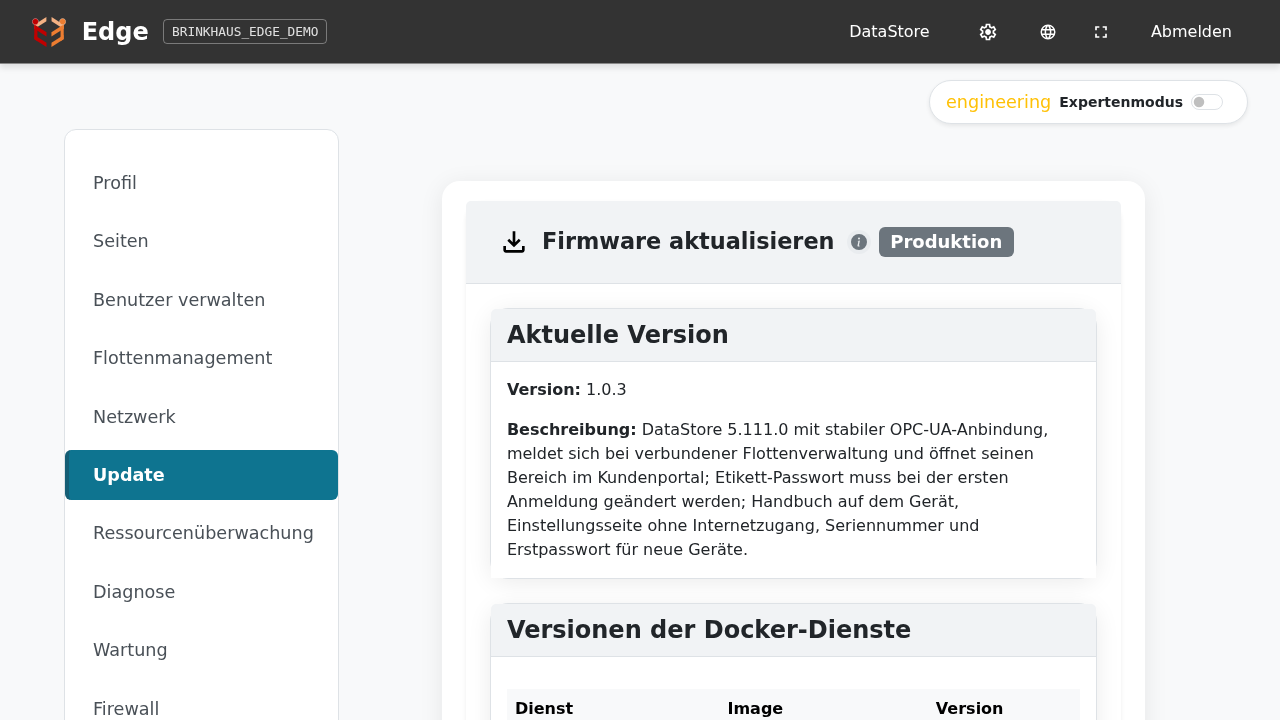
Wählen Sie links Update.
-
Sie sehen oben die aktuell installierte Version, darunter die Versionen aller laufenden Docker-Services und unten die Liste der verfügbaren Versionen vom Update-Server.
-
Suchen Sie die Zielversion (i. d. R. die neueste). Die Liste zeigt standardmäßig nur Versionen derselben Hauptversion wie die installierte Firmware (eine 2.x-Edge sieht nur 2.x-Versionen). Über den Schalter „Alle Versionen anzeigen” im Kopf der Versionsliste lassen sich auch andere Hauptversionen einblenden — Sprünge über eine Hauptversionsgrenze erfordern jedoch eine ausdrückliche Bridge-Version und sollten nur nach Rücksprache erfolgen.
-
Über den Button Versionshinweise lesen Sie die Änderungen aller Versionen des Streams; Notizen zu Versionen, die neuer sind als die installierte Firmware, sind abgesetzt dargestellt.
-
Klicken Sie Upgrade (oder bei niedrigeren Versionen Downgrade).
-
Die Edge lädt die signierte Compose-Datei vom Update-Server, prüft die Ed25519-Signatur, stellt die Dateien für den UpdateService bereit, und startet anschließend automatisch den Update-Prozess.
-
Während des Updates zeigt ein Fortschrittsbildschirm die aktuelle Phase an (Validierung, Signaturprüfung, Dienste stoppen, Images laden, …). Die Bedienoberfläche ist dabei kurzzeitig nicht erreichbar. Nach erfolgreichem Health-Check (typisch 1–2 Minuten) sind Sie wieder eingeloggt; bei einem Fehler erfolgt automatisch ein Rollback auf die vorherige Version — auch das Ergebnis des Rollbacks (erfolgreich / fehlgeschlagen) wird auf dem Fortschrittsbildschirm angezeigt.
Ohne Internetverbindung (USB)
Steht keine Verbindung zum Update-Server zur Verfügung, kann eine Firmware-Version auch per USB-Stick installiert werden — mit derselben Signaturprüfung und demselben Rollback-Verhalten.
Aus der Ferne (FleetManager)
Firmware-Updates können auch zentral aus dem FleetManager ausgelöst werden (Befehl „Firmware-Version installieren”). Die Edge lädt die gewählte Version dann selbst signiert vom Update-Server und installiert sie über den normalen Update-Mechanismus inklusive Rollback-Schutz.
Was tun bei Problemen?
- Update bleibt im “wird heruntergeladen” hängen → Internet-Verbindung prüfen, Edge bei Bedarf neu starten und Vorgang wiederholen.
- Nach dem Update ist eine Anwendung dauerhaft auf “Rollback” gesprungen → in Einstellungen → Diagnose nachsehen, welcher Dienst die Ursache war; die einzelnen Codes sind unter Diagnose-Codes aufgeschlüsselt.
- Verfügbare Versionen erscheinen nicht → Expertenmodus oben rechts aktivieren und prüfen, ob im Feld URL des Update-Servers der richtige Update-Server eingetragen ist; üblich ist
https://update.brinkhaus-gmbh.de.
Verwandte Themen
- Wie Updates funktionieren — Hintergrund zum 7-Phasen-Flow und der Rollback-Logik
- Diagnose-Codes — Bedeutung aller Codes, die in der Diagnose erscheinen