
Sie haben einen Hinweis auf ein Problem (keine neuen Messdaten, Update klappt nicht, …) und wollen wissen, welcher Dienst der Edge das Problem auslöst.
Schritte
-
Oben rechts Zahnrad → Einstellungen → links Diagnose.
-
Sie sehen eine Liste aller Edge-Dienste Ihres Geräts (etwa
main-ui,datastore,postgres,update-serviceund — je nach Ausstattung —grafana,idea4sbridge,iolink-proxy,mosquitto,usb-service,flecs) — jeder mit einem Status-Punkt und einem N messages-Klappfeld: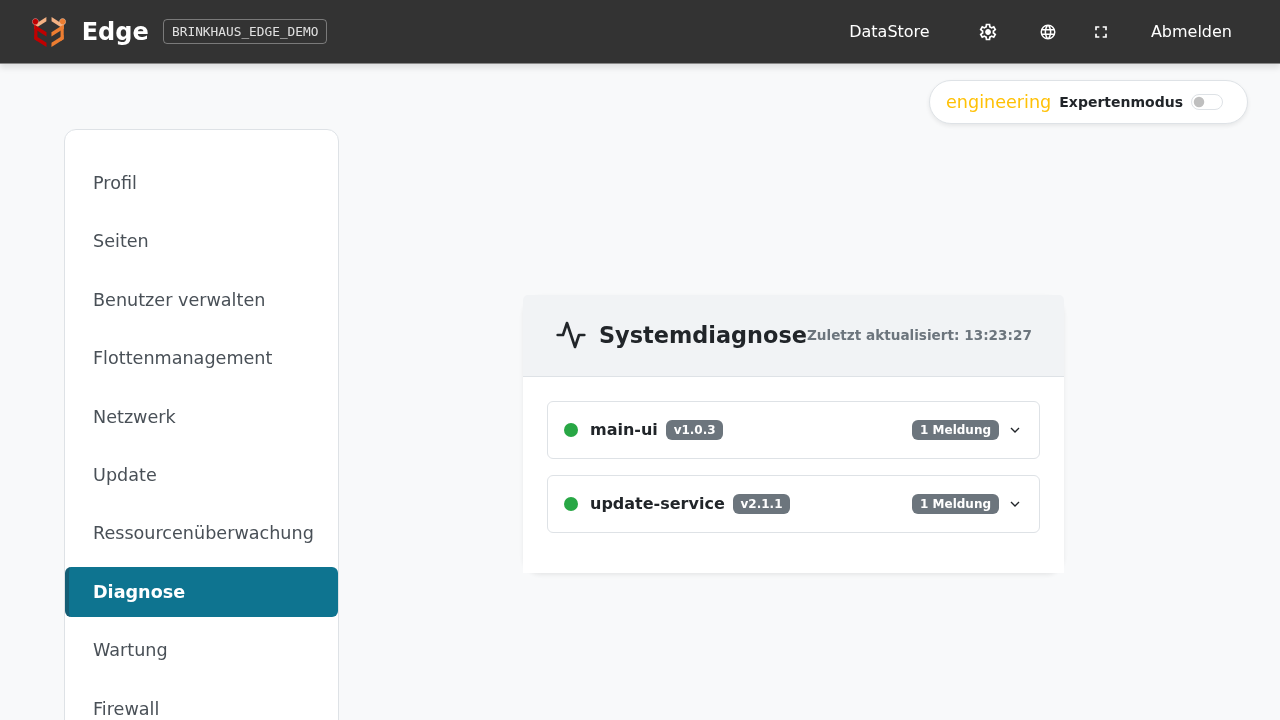
-
Status lesen:
- 🟢 grün → keine offenen Meldungen, Dienst hält seine Selbstdiagnose für gesund.
- 🟡 gelb → mindestens eine Warnung. Dienst läuft weiter, aber etwas ist auffällig.
- 🔴 rot → mindestens ein Fehler. Dienst kann eingeschränkt oder ausgefallen sein.
-
Bei nicht-grünem Punkt das Klappfeld N messages öffnen — die einzelnen Meldungen erscheinen mit ihrem Code und einem Erklärtext.
-
Code in der Tabelle Diagnose-Codes nachschlagen — dort steht, was die Meldung bedeutet und welche Maßnahme passt.
Häufige Muster
- Alle grün, aber Grafana zeigt keine Daten: häufig ein Datenfluss-Problem unterhalb der Schwelle für Diagnose-Meldungen. IO-Link-Master prüfen (siehe IO-Link-Master konfigurieren), MQTT-Subscriptions prüfen.
update-servicerot kurz nach einem Update: das Update wurde zurückgerollt — der vorherige Stand läuft wieder; siehe Diagnose-Codes 2xxx.
datastoremeldet Code 7002 (FleetManagernicht erreichbar): ein Hinweis, kein Fehler — der DataStore arbeitet normal weiter. Typisch für ein Gerät ohne Internetzugang oder direkt nach der Erstinstallation, bevor das Gerät in der Flotte bekannt ist — siehe Fleet-Anbindung.
Wenn Sie nicht weiterkommen
Brinkhaus-Personal kann die Diagnose der Edge zentral einsehen, sobald sie an den FleetManager angebunden ist (siehe Fleet-Anbindung). Schicken Sie der Hotline die Seriennummer (bei älteren Geräten die Maschinen-ID) und die Beschreibung — die Codes liest die Hotline parallel mit.