
Konzept v2
Unter Einstellungen → Ressourcenüberwachung sehen Sie auf einen Blick die Auslastung der Edge-Hardware. Die Werte werden direkt vom Betriebssystem (psutil) abgefragt; der Knopf Aktualisieren holt aktuelle Zahlen.
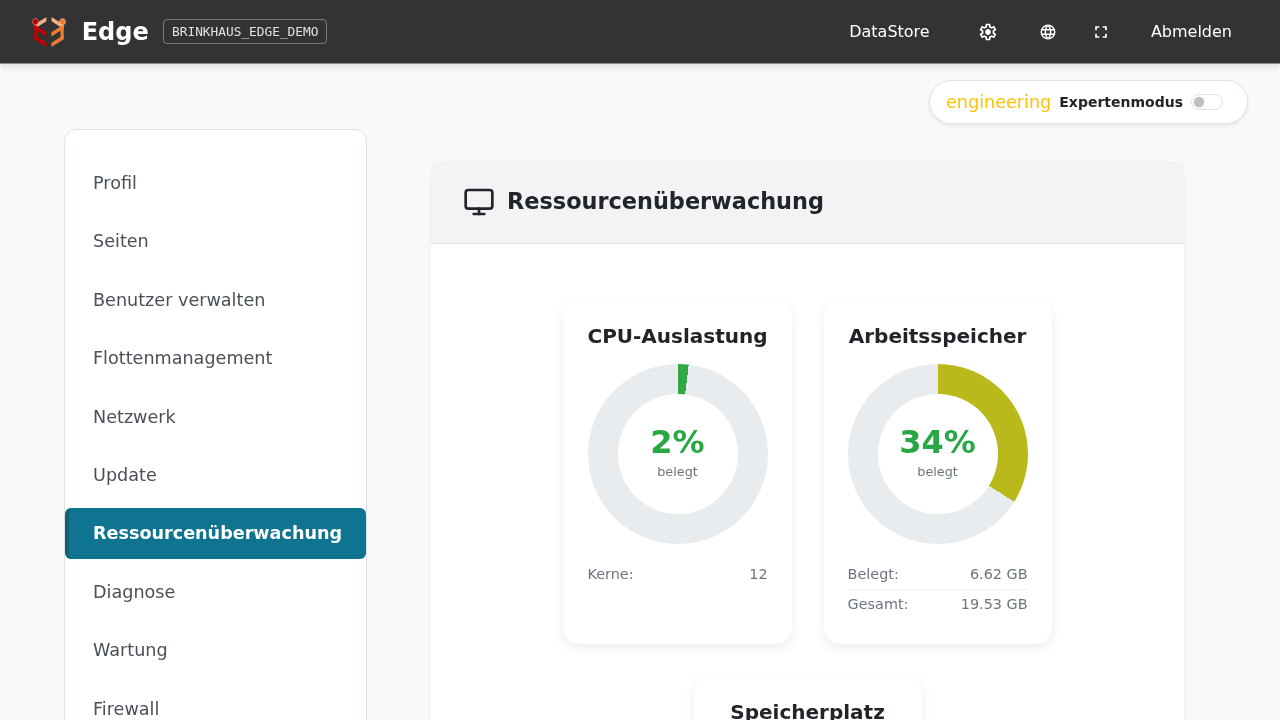
Was die drei Diagramme bedeuten
| Anzeige | Bedeutung |
|---|---|
| CPU-Auslastung | Aktuelle Auslastung aller Prozessorkerne (Momentaufnahme). Der Wert „Kerne“ zeigt, wie viele Kerne die Edge hat. |
| Arbeitsspeicher | Belegter RAM gegenüber dem insgesamt verfügbaren. „Belegt“ und „Gesamt“ sind in MB / GB ausgegeben. |
| Speicherplatz | Belegung der internen SSD/eMMC. Die Edge-Firmware schreibt in der Regel nur Logs und gemessene Sensordaten — schnelles Wachstum bedeutet meist eine fehlkonfigurierte Anwendung. |
Was sind “normale” Werte?
Im Leerlauf bei laufender Messdatenerfassung:
- CPU: typisch 1–5 %. Spitzen beim Start oder während eines Updates sind normal.
- Memory: 15–25 %. Steigt langsam, weil Container-Caches voll werden — bis ~70 % unkritisch.
- Disk: 5–15 % je nach Laufzeit und Datenmenge. Pro Monat wachsen die Postgres-Daten um wenige hundert MB.
Wann sollten Sie reagieren?
- CPU dauerhaft > 80 %: meist eine Endlosschleife in einer FLECS-App oder in einem Custom-Dashboard. AppStore prüfen, App ggf. beenden.
- Arbeitsspeicher > 85 %: eine App leakt — die Edge wird sich selbst nicht abstürzen lassen, aber neue Container starten langsamer. Edge neu starten oder Brinkhaus-Service.
- Speicherplatz > 90 %: Logs aufräumen oder ältere Postgres-Tabellen prunen — Brinkhaus-Service kontaktieren, niemals selbst Dateien auf der Edge löschen.
Wo werden die Daten erfasst?
Die Werte stammen vom Betriebssystem der Edge selbst, nicht aus den Containern. Eine einzelne Anwendung mit hoher CPU verursacht hier den Anstieg, ohne dass Sie sehen, welche — dafür schauen Sie in Einstellungen → Diagnose, wo jeder Service einzeln gemeldet wird.