
Sie passen die Netzwerkschnittstellen einer openXEdge an Ihre Werks-Topologie an. Eine Edge hat bis zu drei LAN-Ports, die Sie unabhängig statisch oder per DHCP konfigurieren können.
Voraussetzungen
- Sie sind als Benutzer mit
network-configuration-Berechtigung angemeldet. - Sie haben die geplanten IP-Adressen, Gateway und gegebenenfalls DNS-Server bereit.
- Wichtig: nach dem Speichern startet die Edge neu — planen Sie ein kurzes Wartungsfenster ein.
Schritte
-
Oben rechts Zahnrad → Einstellungen → links Netzwerk.
-
Sie sehen den Netplan-Konfigurator: pro Schnittstelle (z. B.
enp1s0,enp2s0) ein Block mit Methode (DHCP / Statisch), Adresse (CIDR), Gateway und Nameservern.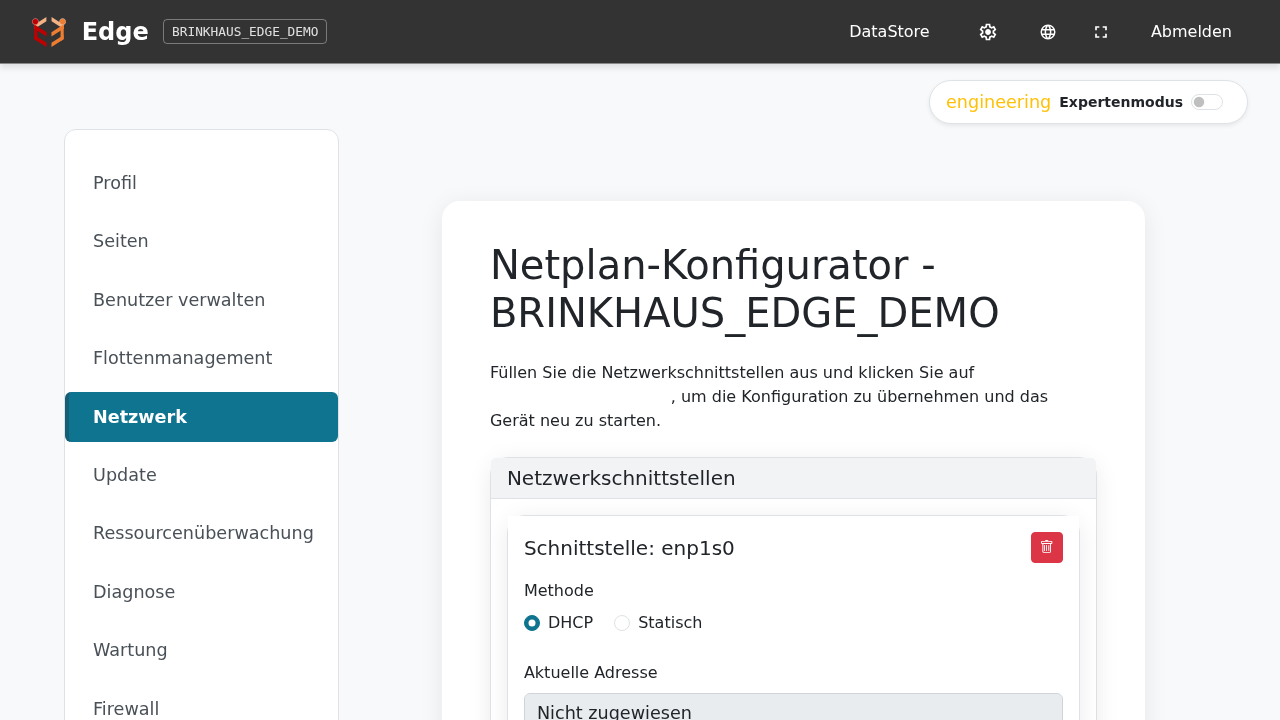
-
Felder anpassen:
- DHCP: keine weiteren Felder nötig.
- Statisch: Adresse als CIDR (z. B.
192.168.10.20/24); optional Gateway und Nameserver.
-
Speichern & neu starten klicken — die Edge übernimmt die neue Konfiguration und startet automatisch neu.
-
Nach dem Neustart erreichen Sie die Bedienoberfläche unter der neuen IP-Adresse.
Hintergrund
Die openXEdge unterstützt bis zu drei gleichzeitige Netzwerkschnittstellen, da sie typischerweise gleichzeitig im Werksnetz, in einem Maschinen- oder Sensor-Subnetz und ggf. einem dritten Netz hängt. Die MainUI ist von jeder dieser Adressen aus erreichbar; das HTTPS-Zertifikat enthält alle drei IPs als SAN. Eine eigene Erklärungs-Seite zur Multi-IP-Architektur folgt — bis dahin: für Spezialfälle den Brinkhaus-Service kontaktieren.
Was tun, wenn ich mich ausgesperrt habe?
- Über einen anderen LAN-Port verbinden, falls noch erreichbar.
- Falls alle Adressen unbekannt: Bildschirm und Tastatur an die Edge anschließen, dort anmelden und unter Einstellungen → Netzwerk nachsehen. Vor der Anmeldung zeigt die Edge keine Adressen an.
- In Notfällen kann ein Brinkhaus-Servicetechniker per VPN oder vor Ort Netplan zurücksetzen.